
nạp mực máy in bến cát

Cách share máy in Windows 10 để chia sẻ, kết nối đơn giản, chi tiết
1. Cần chuẩn bị gì để share máy in trên Windows 10
Để thực hiện share máy in trên Windows 10, bạn cần chuẩn bị:
- Máy in còn hoạt động.
- Ít nhất 2 máy tính chạy Windows 10 đang hoạt động, khuyến khích máy đã được cài sẵn driver.
- Một máy tính để kết nối trực tiếp với máy in, còn gọi là máy chủ.
- Các máy cùng chung 1 wifi hoặc cùng hệ thống mạng .
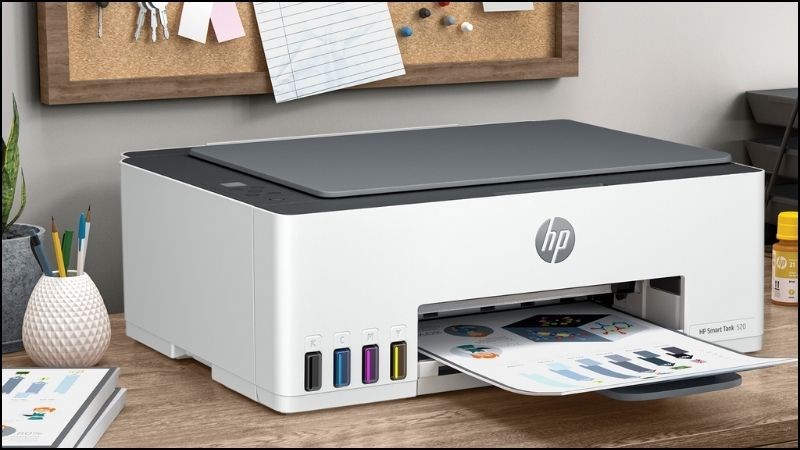
Máy in còn hoạt động
2. Cách share máy in Windows 10 nhanh chóng và dễ dàng
Đầu tiên, để thực hiện share máy in cho windows 10, thông thường các dòng máy in đã được bật chế độ mặc định cho phép chia sẻ thiết bị. Nhưng nếu máy bạn chưa bật thì hãy làm theo các bước sau để thực hiện thiết lập cài đặt chia sẻ cho máy:
Thiết lập cài đặt chia sẻ cho máy
Thông qua Cài đặt - Settings
Bước 1: Vào Start. Gõ tìm kiếm Settings, chọn Open.
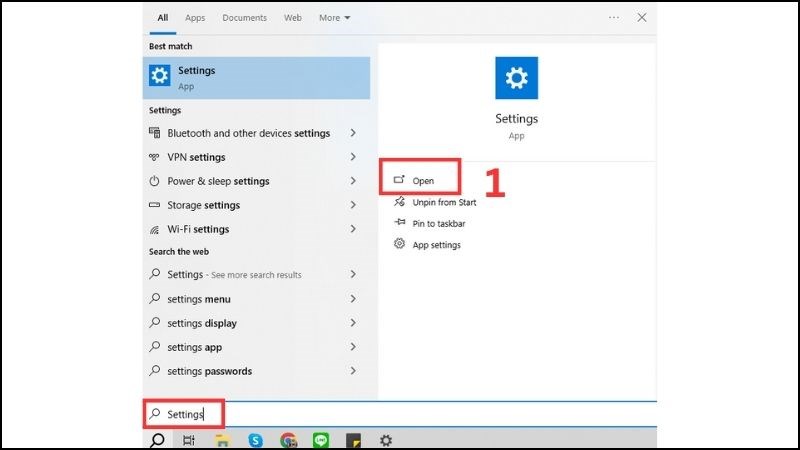
Mở ứng dụng Settings
Bước 2: Vào phần Network & Internet.
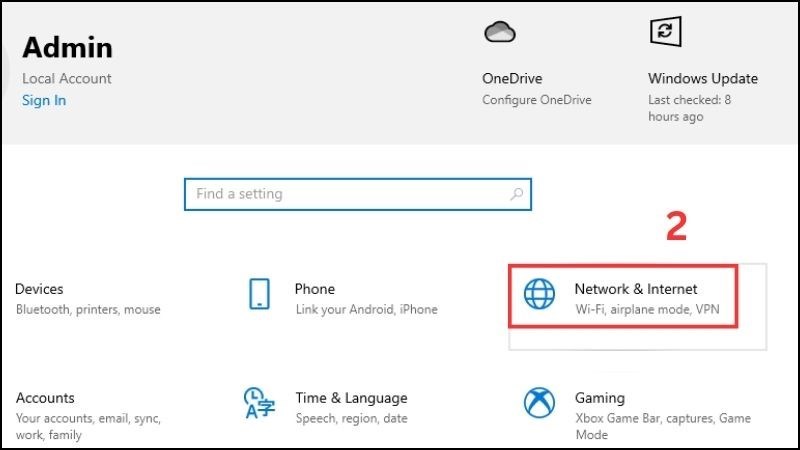
Bấm vào mục Network & Internet
Bước 3: Chọn Wi-Fi. Bấm chọn Change advanced sharing options.
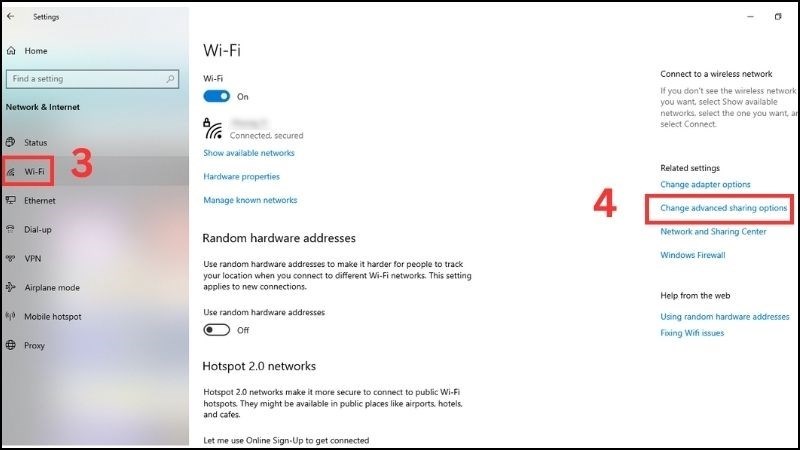
Bấm chọn Change advanced sharing options
Bước 4: Tại mục Network discovery, hãy bấm vào Turn on network discovery. Ở phần File and printer sharing, nhấn Turn on file and printer sharing.
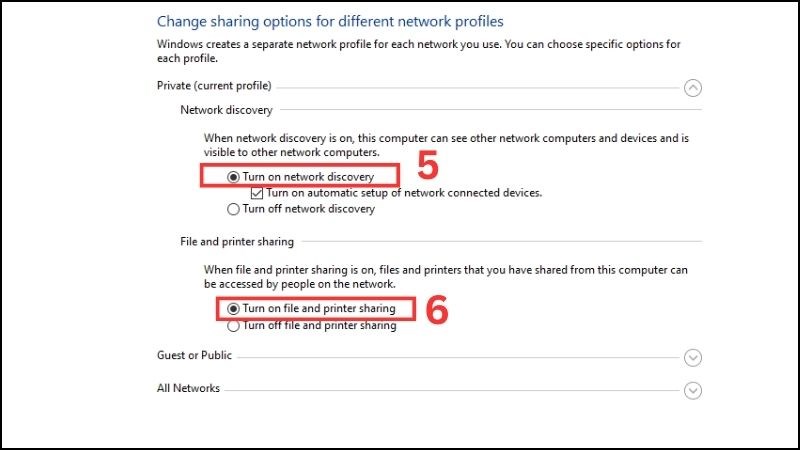
Ở 2 tuỳ chọn, đều chọn phần Turn on
Thông qua Control Panel
Thay vì tick chọn ở phần Cài đặt, bạn cũng có thể hiện cách trên bằng cách sử dụng Control Panel như sau:
Bước 1: Tại Start. Tìm và chọn Control Panel, sau đó nhấn chọn Open.
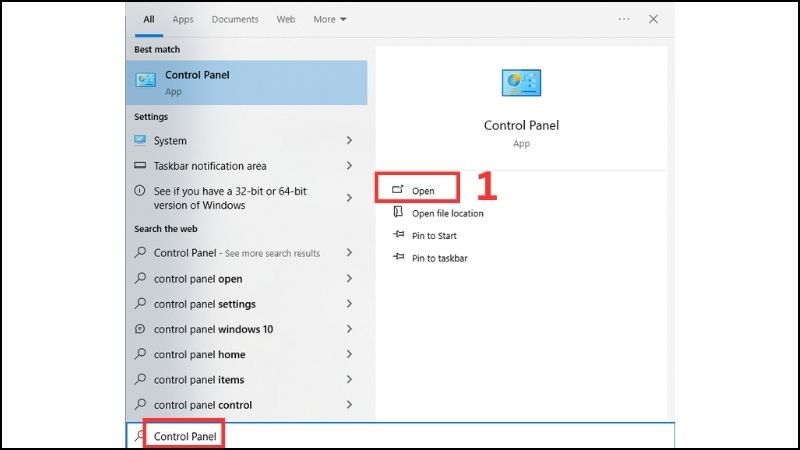
Mở ứng dụng Control Panel
Bước 2: Mở Network and Sharing Center.
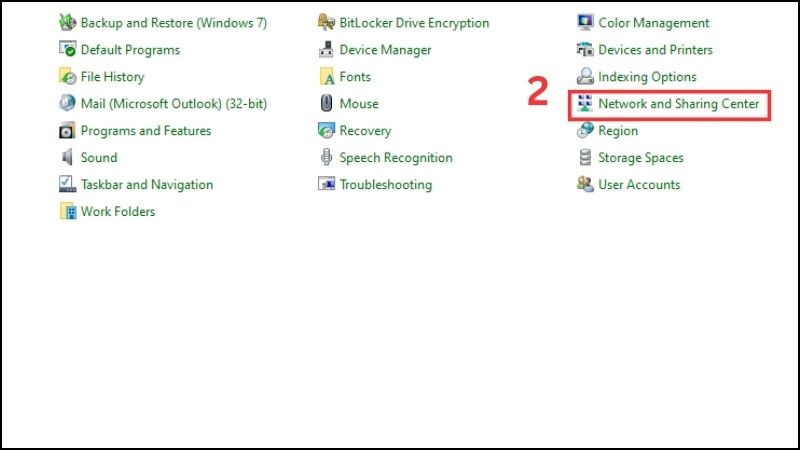
Mở Network and Sharing Center
Bước 3: Tiếp theo, chọn Change advanced sharing settings.
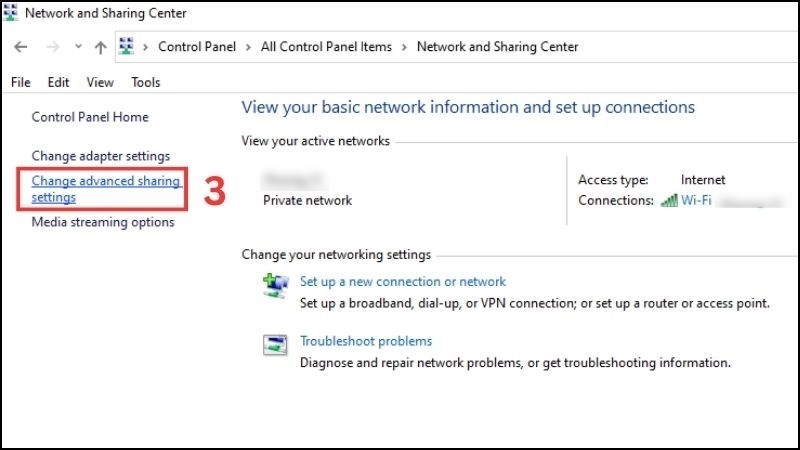
Chọn Change advanced sharing options
Bước 4: Tại mục Network discovery, bấm vào Turn on network discovery. Ở phần File and printer sharing, sau đó nhấn Turn on file and printer sharing.
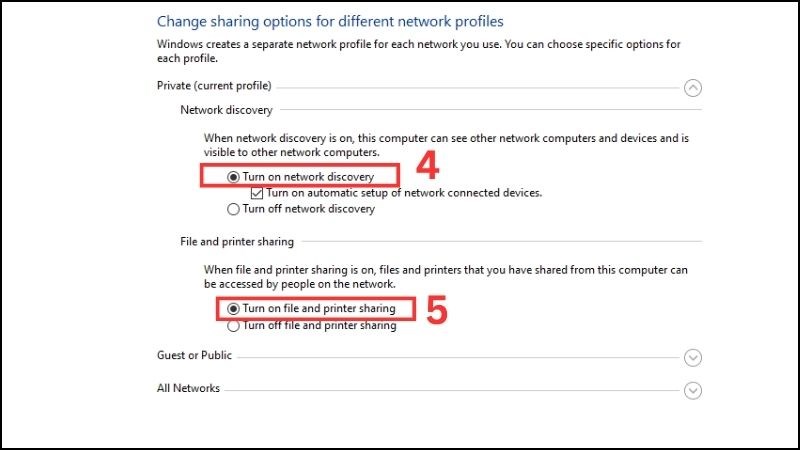
Ở cả 2 tuỳ chọn, nhấn vào phần Turn on
Tìm tên thiết bị PC
Bạn cần tìm tên 2 PC đang được sử dụng cho việc share máy in. Một PC chính có kết nối với máy in và một máy in thứ hai khác đang được kết nối với PC chính thông qua mạng LAN.
Thông qua Cài đặt - Settings
Bước 1: Tại Start, tìm kiếm và nhấn vào View your PC name. Tiếp tục nhấn chọn Open.
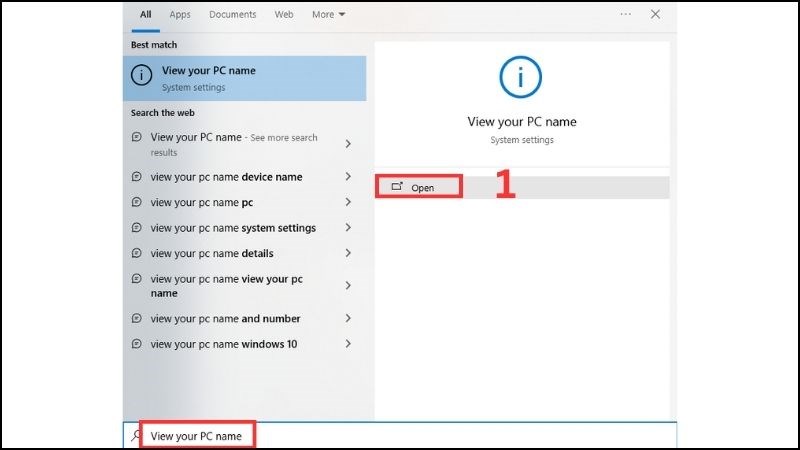
Vào mục View your PC name
Bước 2: Ở Device name, bạn sẽ thấy tên thiết bị của mình.
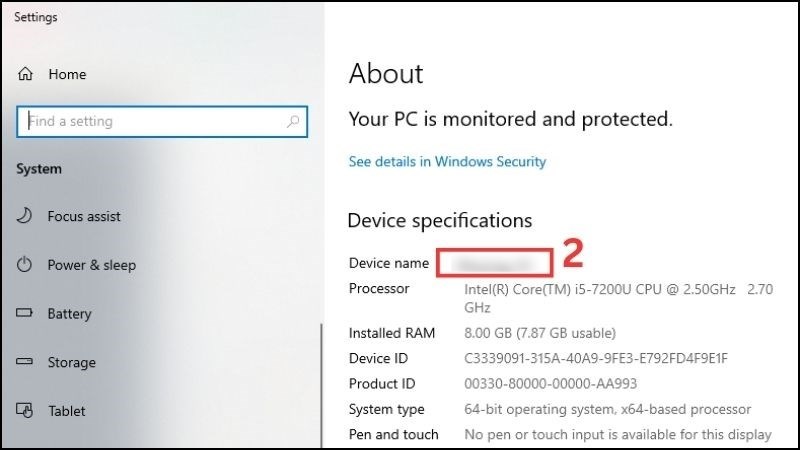
Tên thiết bị ở phần Device name
Thông qua Control Panel
Bước 1: Tại Start, tìm kiếm và nhấn chọn Control Panel. Sau đó nhấn Open.
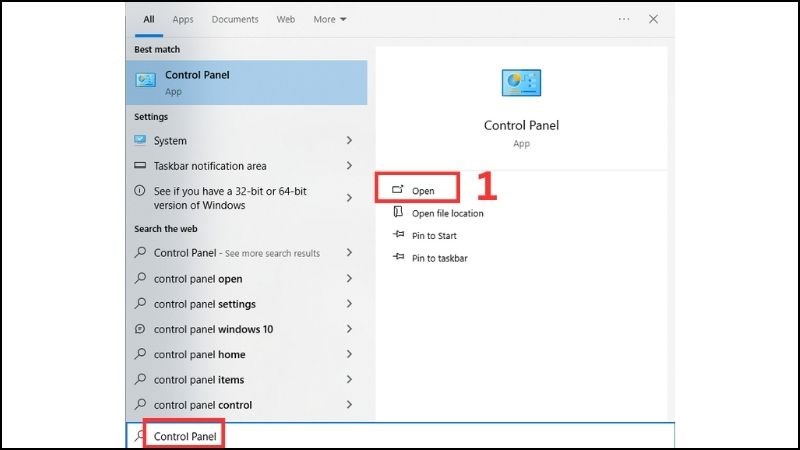
Mở ứng dụng Control Panel
Bước 2: Chọn System.
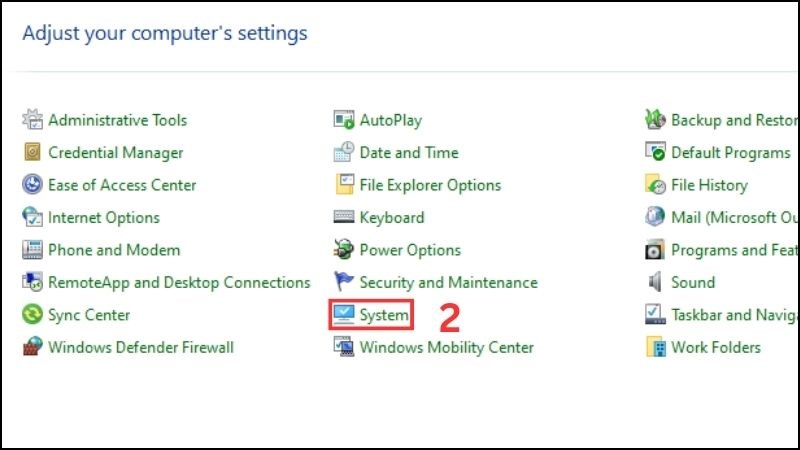
Vào phần System
Bước 3: Ở Device name, bạn sẽ thấy tên thiết bị của mình.
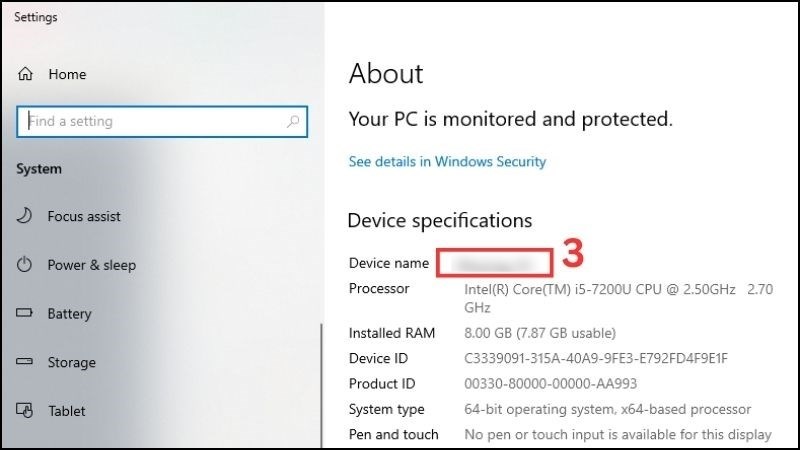
Tên thiết bị ở phần Device name
Bật chế độ share máy in
Thông qua mạng LAN
Bước 1: Tại Start, tìm kiếm và nhấn chọn Control Panel, tiếp tục chọn Open.
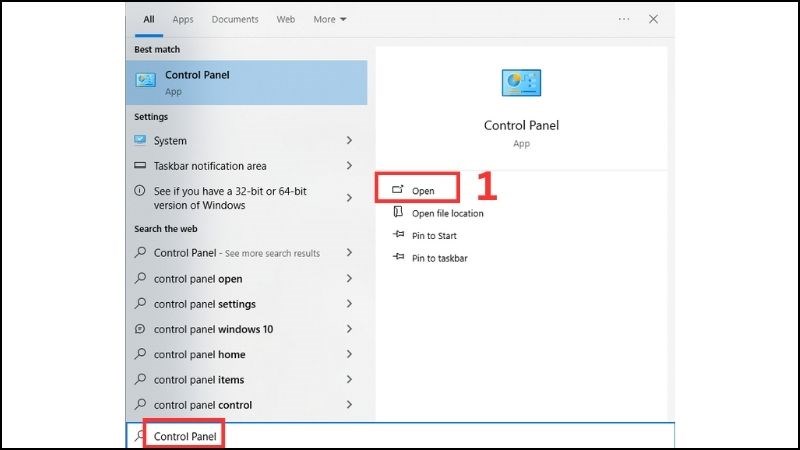
Mở ứng dụng Control Panel
Bước 2: Nhấn chọn Devices and Printers. Khi đó, bạn sẽ thấy những máy in mà máy tính bạn đang kết nối.
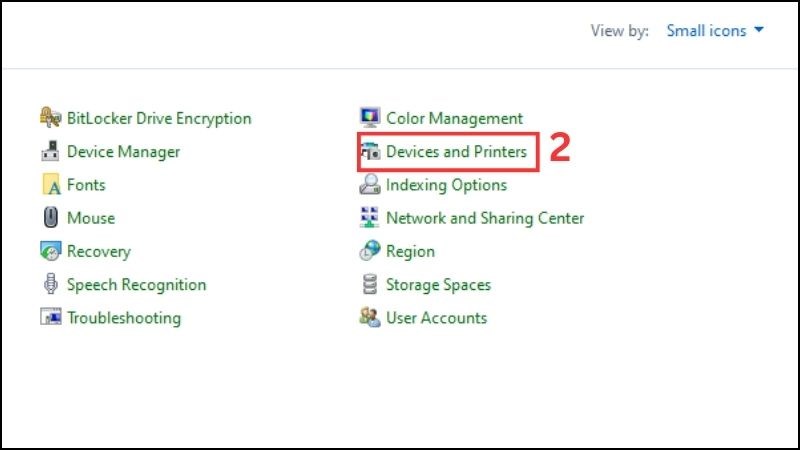
Nhấn chọn Devices and Printers
Bước 3: Nhấn chuột phải ở máy in đang kết nối với máy tính Windows 10 (có dấu tick xanh hiện lên ở góc dưới trái tên máy in), chọn Set as default printer. Bấm vào Printer Properties.
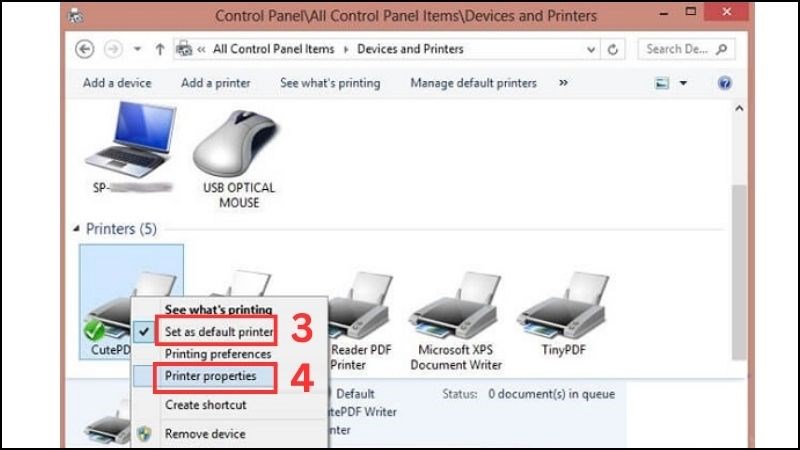
Chọn Set as default printer và Printer Properties
Bước 4: Chuyển qua tab Sharing, nhấn vào Share this printer để bắt đầu share máy in Windows 10. Sau đó, bấm OK.
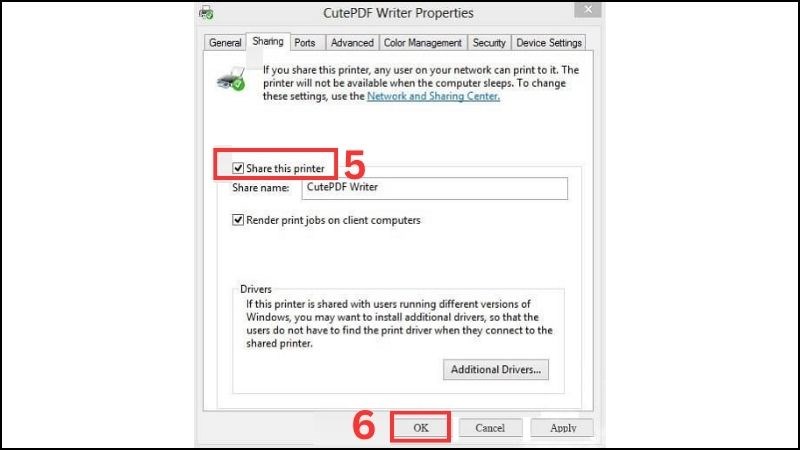
Nhấn vào Share this printer
Bước 5: Quay về màn hình Control Panel, chọn Network and Sharing Center.
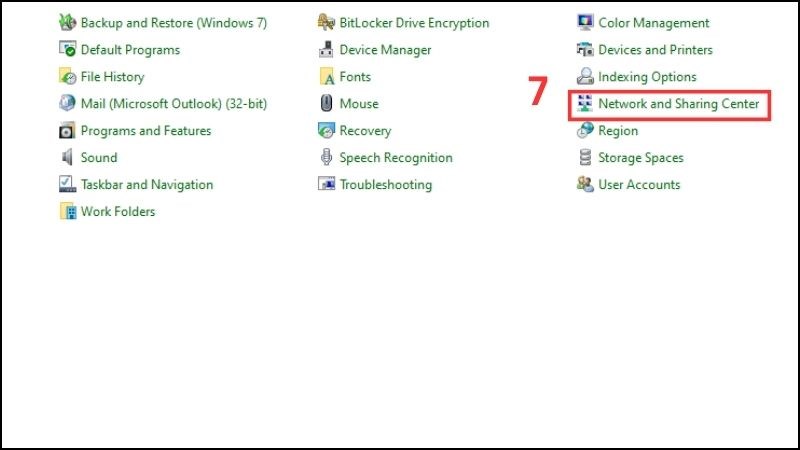
Chọn Network and Sharing Center
Bước 6: Nhấn vào Change advanced sharing settings.
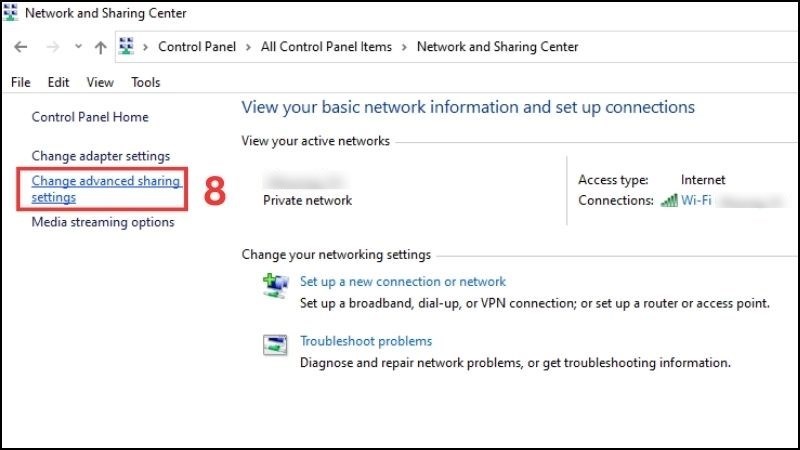
Nhấn vào Change advanced sharing settings
Bước 7: Khi cửa sổ mới xuất hiện, bạn thiết lập các tính năng như sau:
- Network discovery: Chọn Turn on.
- File and printer sharing: Chọn Turn on.
- HomeGroups connections: Chọn Allow Windows to manage.
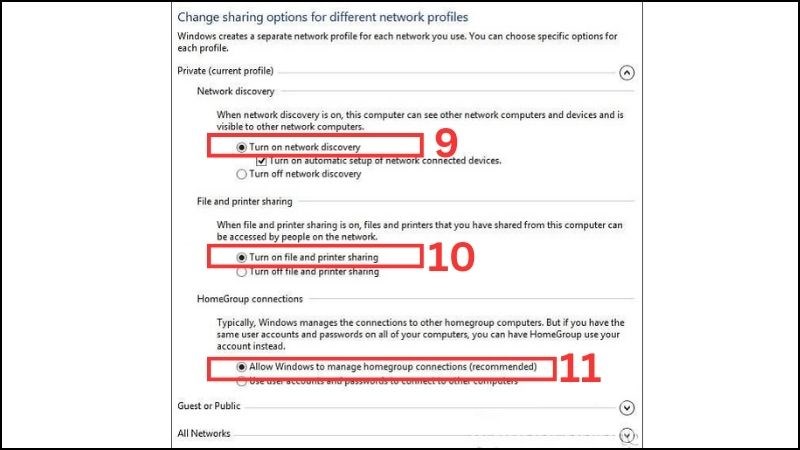
Thiết lập các tính năng
Bước 8: Kéo chuột xuống Password protecting sharing. Tiếp đến nhấn chọn Turn off password protected sharing và bấm Save changes. Nếu bạn bấm Turn on ở bước này thì các máy con sẽ phải nhập mật khẩu khi truy cập vào.
Như vậy, bạn đã hoàn tất quá trình share máy in Windows 10.
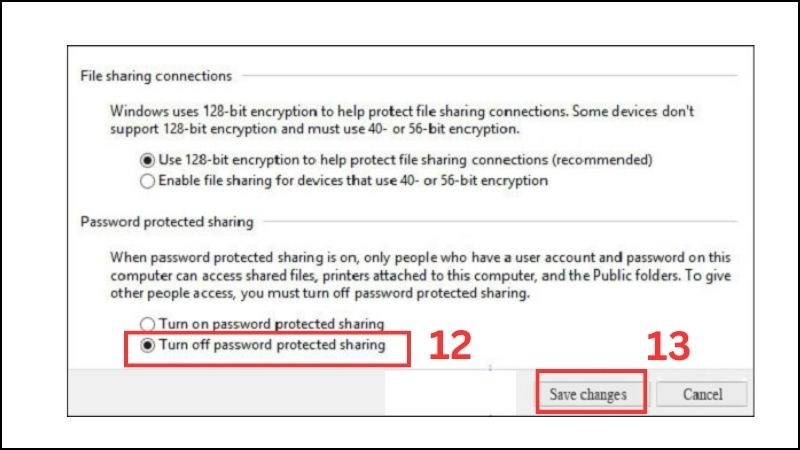
Nhấn chọn Turn off password protected sharing và bấm Save changes
Thông qua Control Panel
Bước 1: Tại Start, tìm kiếm và nhấn chọn Control Panel. Tiếp đến nhấn chọn Open.
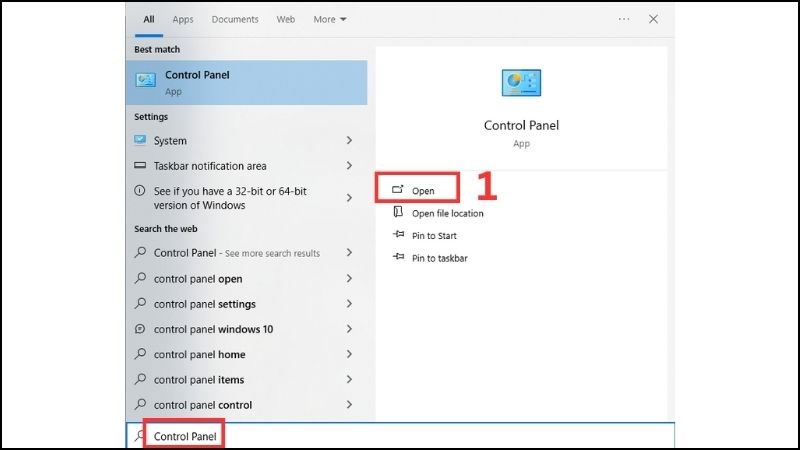
Mở ứng dụng Control Panel
Bước 2: Ở phần Hardware and Sound, chọn View devices and printers.
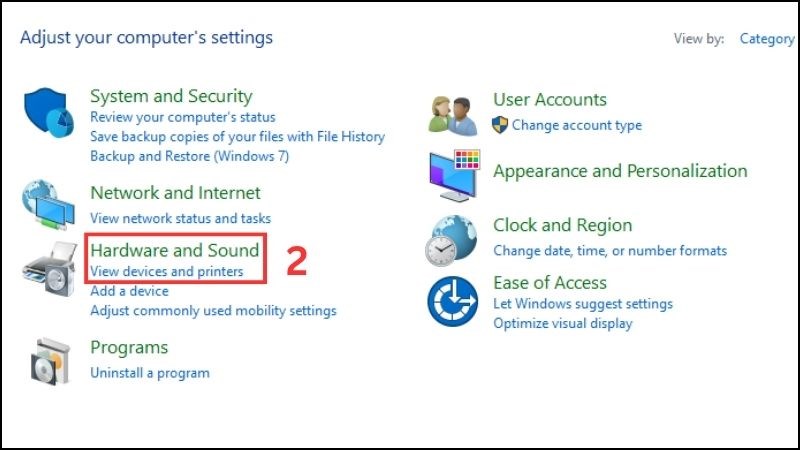
Ở phần Hardware and Sound, chọn View devices and printers
Bước 3: Tại máy in bạn muốn chia sẻ, nhấn chuột phải rồi chọn Printer properties.
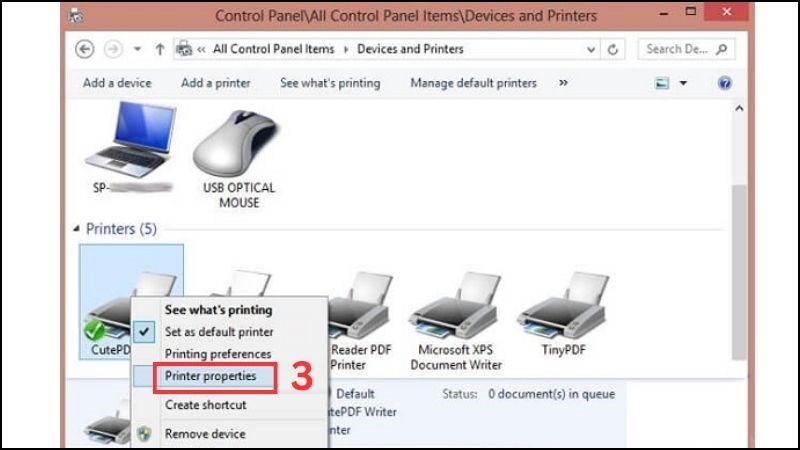
Nhấn chuột phải rồi chọn Printer properties
Bước 4: Chọn tab Sharing. Nhấn vào Share this printer, nhập tên thiết bị PC mà bạn muốn share. Bấm OK là hoàn tất quá trình share máy in Windows 10.
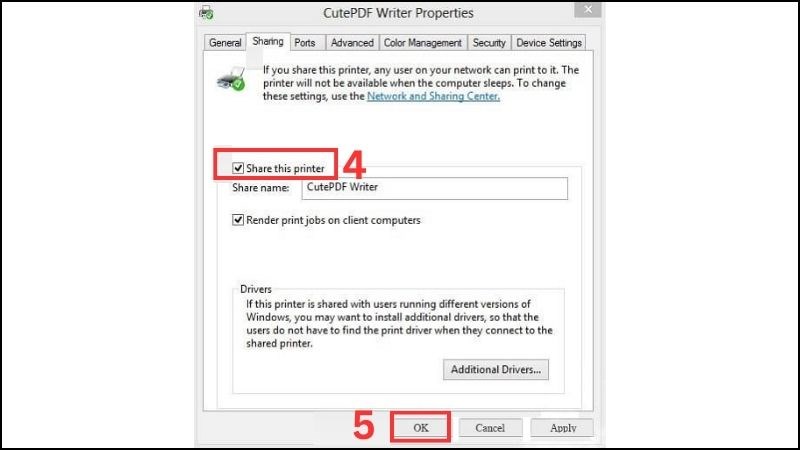
Nhấn vào Share this printer
3. Các cách share máy in Windows 10 khác
PrinterShare
PrinterShare là một trong những ứng dụng chia sẻ máy in bên thứ ba phổ biến nhất. Công cụ này có thể sử dụng được ở Windows, Android, MacBook và iOS. PrinterShare cho phép bạn in tài liệu trên máy in của người khác mà không cần thực hiện các bước được liệt kê phía trên.
Để có thể sử dụng PrinterShare, bạn phải trả 4.99 USD nếu mua trên App Store, 9.95 USD nếu mua ở Google Play. Với Windows và MacBook thì phí dùng hàng tháng là 9.95 USD.
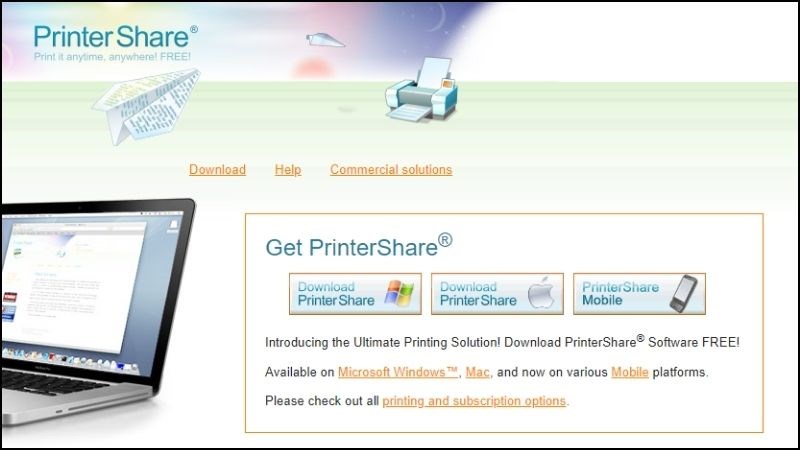
Phần mềm PrinterShare
Printer Hub
Một cách khác mà bạn có thể thử đó là mua thiết bị chia sẻ máy in, nếu mua trên Amazon thì giá khoảng 8 USD. Bạn chỉ cần cắm dây cáp USB của máy in vào thiết bị chia sẻ máy in rồi kết nối với wifi. Sau đó dùng tính năng Add Printer của Windows 10 để thiết bị tự động tìm máy in.
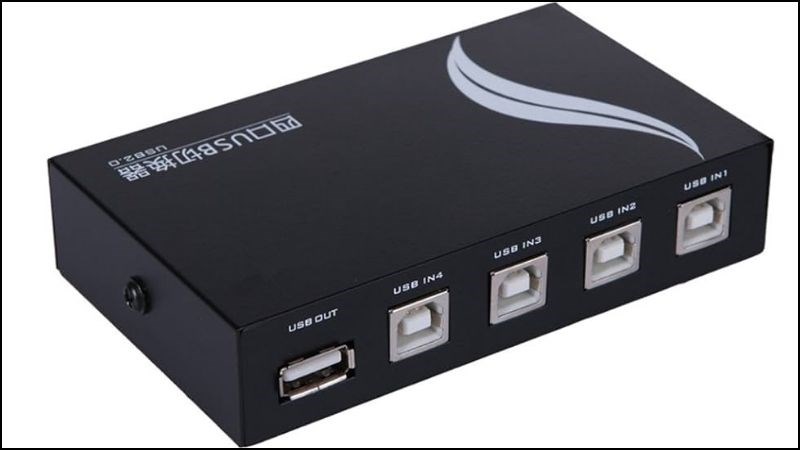
Thiết bị chia sẻ máy in
4. Cách khắc phục khi share máy in Windows 10 bị lỗi 0x0000011b
Cập nhật bản KB5005611, hoặc KB5006670 (với người dùng Windows 10 21H1)
Với bản cập nhật KB5005565, khi bạn kết kết nối máy in và máy tính rồi cài đặt các diver cần thiết thì sẽ xuất hiện lỗi 0x0000011b. Với phiên bản KB5006670 hoặc KB5005611 thì tình trạng này đã được khắc phục. Vì vậy, bạn nên thử cập nhật bản KB5005611, hoặc KB5006670 nhé.
Sử dụng cổng cục bộ để thêm máy in mạng
Bạn có thể khắc phục lỗi bằng cách sử dụng cổng cục bộ để thêm máy in mạng. Có 2 loại cổng là:
- \\Computer01\HP1100
- \\192.168.1.20\HP1100
Bạn hãy xem tên máy in và địa chỉ IP máy tính để chọn cổng cho phù hợp.
Sử dụng tính năng Registry để khắc phục lỗi 0x0000011b
Một cách khác để khắc phục máy in Windows 10 bị lỗi 0x0000011b là sử dụng tính năng Registry. Bằng việc tạo thêm giá trị DWORD-32 bit hoặc DWORD mới là bạn có thể share máy in Windows 10 thành công.

Sử dụng cổng cục bộ
5. Lưu ý khi share máy in trên Windows 10 mà bạn quan tâm
Khi tiến hành share máy in Windows 10, bạn cần lưu ý một số điều sau:
- Đảm bảo máy in được kết nối chính xác với máy tính.
- Khởi động lại máy in trước khi bắt đầu quá trình share máy in.
- Kiểm tra giấy và hộp mực in trước khi share.
- Cài đặt lại driver máy in (nếu driver máy in bạn chưa có hoặc bị lỗi). Bạn nên đến trung tâm mua hàng, để nhờ các chuyên viên tư vấn cài đặt lại driver giúp bạn, giúp tránh những sai sót không cần thiết.
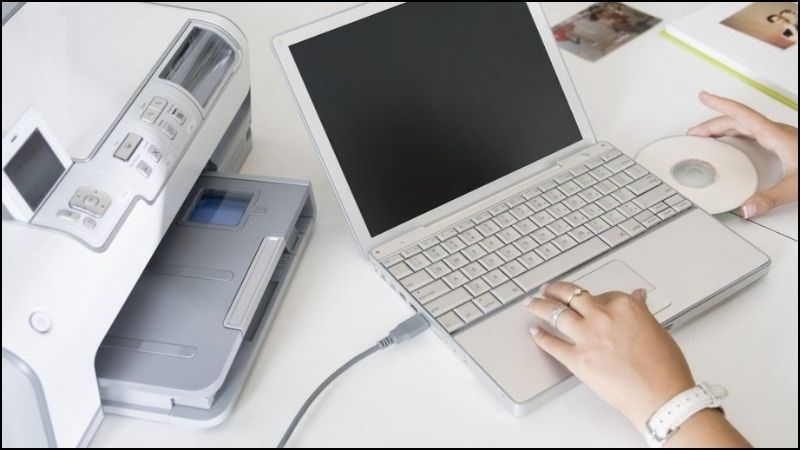
Đảm bảo máy in được kết nối chính xác với máy tính
Nguồn bài viết : thegioididong chấm com
Địa chỉ : Vi Tính Hải , số 39B đường NB12 - Mỹ Phước 2 , thành phố Bến Cát , Bình Dương
Link google map : https://goo.gl/maps/wAJZPuR7E4JxGx8D8
Hotline : 0963 608 161
Vi Tính Hải chuyên mua bán - trao đổi - sửa chữa máy vi tính, sửa chữa máy in,sửa chữa laptop khu vực Bến Cát , Mỹ phước , bàu bàng , an điền , chánh phú hòa, thới hòa , an tây , long nguyên , rạch bắp....

Hướng dẫn cách chọn màn hình chính khi dụng 2 màn hình
Sử dụng dàn PC nhiều màn hình mang lại trải nghiệm làm việc đa nhiệm tuyệt vời, giúp bạn tăng năng suất và hiệu quả. Tuy nhiên, việc thiết lập và quản lý nhiều màn hình có thể gây khó khăn nếu bạn không biết cách. Bài viết này, Vi Tính Hải sẽ hướng dẫn bạn cách chọn màn hình máy tính chính khi dụng 2 màn hình hay nhiều màn hình, sắp xếp vị trí và tùy chỉnh cài đặt để tối ưu hóa không gian làm việc của bạn.
Bước 1: Bạn bấm vào Windows và chọn Settings.

Bước 2: Sau đó chọn mục System.

Bước 3: Ở mục Display, bạn bấm vào Identify để biết được rằng màn hình nào đang là màn hình số 1 hay số 2.

Bước 4: Sau khi biết được màn hình nào của bạn đang là số 1 và số 2 thì bạn nhấp chuột chọn vào màn hình mà bạn muốn chọn màn hình chính (màn hình hiện màu xanh tức là đang chọn).
Sau đó kéo xuống dưới và chọn và ô Make this my main display là được.

Với hướng dẫn chi tiết trên, bạn đã có thể tự tin thiết lập và quản lý dàn PC nhiều màn hình một cách hiệu quả. Hãy tận dụng tối đa không gian làm việc của bạn để nâng cao năng suất và đạt được hiệu quả công việc tốt nhất. Đừng quên chia sẻ bài viết này với những người bạn có cùng đam mê công nghệ nhé!

Hướng dẫn kiểm tra sức khỏe ổ cứng trên máy vi tính
Hard Disk Sentinel (HDSentinel) 6.30 là một phần mềm kiểm tra phần cứng chuyên nghiệp mà có hỗ trợ ổ đĩa HDD và SSD. Mục tiêu của Hard Disk Sentinel là tìm kiếm, kiểm tra, chẩn đoán và sửa chữa các vấn đề liên quan đến ổ cứng máy tính. Sau đó, nó cung cấp một bản báo cáo và hiển thị tình trạng ổ SSD hoặc HDD.
Download HDSentinel tại đây
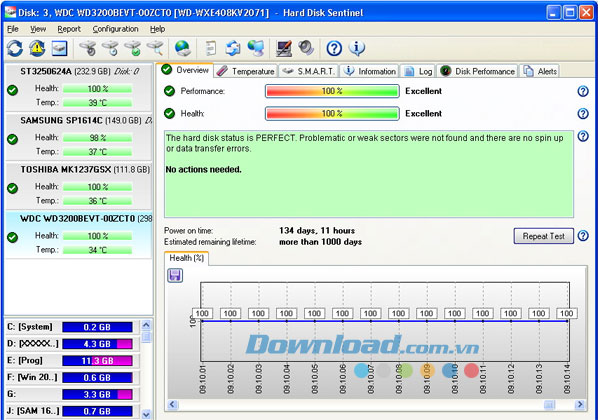
Hard Disk Sentinel cung cấp một bản mô tả hoàn chỉnh và hiển thị những thông tin đầy đủ nhất về ổ cứng cũng như các ổ đĩa ở trạng thái rắn trong máy tính hoặc thiết bị gắn ngoài như: USB và e-SATA. Nhiều tùy chọn cảnh báo cũng có sẵn để đảm bảo độ an toàn tối đa cho dữ liệu giá trị của bạn.
Phần mềm hệ thống này sẽ theo dõi các thông tin của ổ cứng như: tình trạng, nhiệt độ và giá trị S.M.A.R.T (Công nghệ tự giám sát, phân tích và báo cáo, được tích hợp sẵn trong hầu hết ổ cứng và ổ đĩa ở trạng thái rắn) cho mỗi ổ đĩa. Ngoài ra, nó còn đo tốc độ truyền của ổ đĩa trong thời gian thực.
HDSentinel là giải pháp bảo vệ dữ liệu hoàn hảo. Nó có thể được sử dụng để ngăn chặn ổ đĩa HDD bị hỏng hoặc tránh làm mất dữ liệu trong đó. Bên cạnh đó, nó tích hợp một hệ thống đánh giá tình trạng ổ đĩa cứng hoàn chỉnh nhất để giúp người dùng nhanh chóng phát hiện mọi vấn đề liên quan.
Tính năng chính của Hard Disk Sentinel (HDSentinel)
Giao diện dễ sử dụng
Tất cả thông tin đều được hiển thị trong cửa sổ chính của ứng dụng. Các nút kiểm soát nhanh chóng sẽ cho phép bạn điều hướng dễ dàng để truy cập tất cả mọi thông tin liên quan đến ổ cứng, phân vùng, vv. Trong khi đó, trên giao diện người dùng trực quan sẽ hiển thị thông tin bằng cách sử dụng màu đỏ/xanh/vàng để chỉ mức độ nghiêm trọng của vấn đề. Bản mô tả chi tiết bằng văn bản và tập tin trợ giúp sẽ hướng dẫn người dùng bằng cách sử dụng các tính năng và tùy chọn của phần mềm.
Install -> 2. Configure -> 3. Stay protected
Chỉ cần cài đặt, cấu hình cảnh báo và hệ thống của bạn sẽ được giữ an toàn. Bạn sẽ được thông báo về các vấn đề. Nếu mọi thứ vẫn bình thường thì HDSentinel chỉ chạy trong khay hệ thống và hiển thị trạng thái hiện tại. Dữ liệu sẽ được bảo vệ 24/7.
Phân tích giá trị S.M.A.R.T
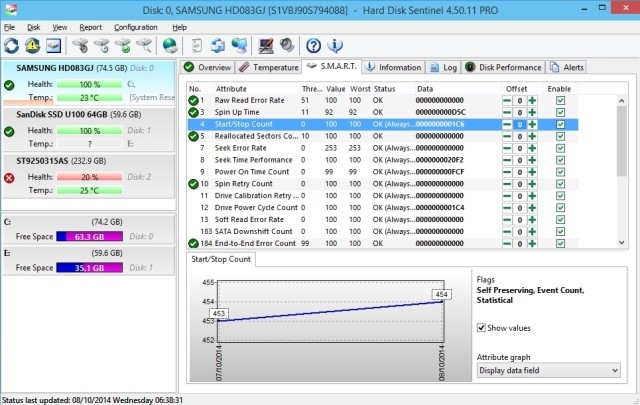
HDSentinel có thể tương tác với tất cả IDE, Seri ATA, SCSI, hầu hết ổ cứng USB và ổ đĩa SSD để phát hiện tình trạng cũng như nhiệt độ của nó. Tình trạng ổ cứng sẽ được hiển thị ngay lập tức khi bạn khởi động ứng dụng. Bên cạnh đó, bạn không cần phải phân tích ổ cứng trong thời gian dài. Nó hiển thị nhiệt độ hiện tại và tối đa cho ổ cứng. HDSentinel sẽ đọc tất cả thuộc tính chung và cụ thể, sau đó theo dõi giá trị của chúng. Đối với người dùng nâng cao, tất cả dữ liệu thô sẽ được hiển thị, bao gồm: số lỗi ghi/đọc, dung lượng sử dụng. HDSentinel sẽ giải thích các giá trị S.M.A.R.T liên quan đến hiệu suất và tính tương thích, đồng thời hiển thị tỷ lệ phần trăm được tính toán, tổng số dung lượng được sử dụng và nhiều hơn nữa.
Kiểm tra phần mềm và phần cứng trong ổ cứng
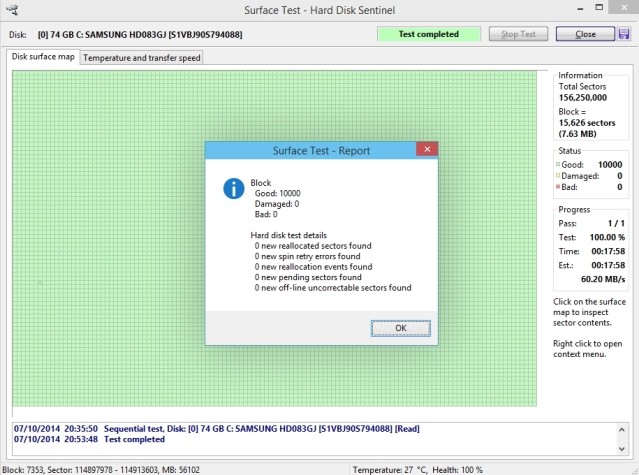
Bằng cách sử dụng HDSentinel, bạn có thể bắt đầu quá trình tự kiểm tra phần cứng trong ổ cứng. Những khâu kiểm tra này sẽ được sử dụng để tìm kiếm mọi vấn đề liên quan đến ổ cứng bởi vì các phương pháp phần cứng được tích hợp để kiểm tra những thành phần của nó. Quá trình kiểm tra mở rộng sẽ tiến hành trên toàn bộ ổ cứng, tìm kiếm và sửa chữa những vùng còn yếu, phân bổ lại các bad sector. Điều này không thể được thực hiện bằng các phương pháp quét nhanh phần cứng dựa trên phần mềm.
Kiểm tra tiếng ồn
Tính năng này sẽ giúp người dùng kiểm tra tiếng ồn của ổ cứng, tìm kiếm hiệu suất thời gian và nhiệt độ. Các bài kiểm tra dài có thể được sử dụng để bạn có thể quét sâu trong ổ cứng.
Tạo bản ghi chi tiết
HDSentinel sẽ ghi lại mọi hư hỏng liên quan đến thông số S.M.A.R.T và cung cấp các cảnh báo trong những trường hợp như thế để tăng cường bảo vệ dữ liệu. Chẳng hạn như, nếu một bad sector mới được tìm thấy trên ổ cứng, bạn sẽ được thông báo ngay lập tức.
Cảnh báo
HDSentinel cung cấp một loạt các cảnh báo khi phát hiện những vấn đề khác nhau. Nó có thể gửi email và tin nhắn mạng. Đồng thời, HDSentinel cũng phát các cảnh báo âm thanh. Có một tùy chọn gửi email hàng ngày về tình trạng hiện tại của ổ cứng.
Tắt máy tính
Cung cấp tùy chọn để tắt máy tính khi ổ cứng bị hỏng hoặc nóng quá do nhiệt độ cao. Tùy chọn này có thể được sử dụng cùng với các cảnh báo để ngăn chặn tình trạng đánh mất dữ liệu.
Cung cấp nhiều thông tin về ổ cứng
Phát hiện và hiển thị mọi thông tin liên quan đến ổ cứng từ số seri, kích thước vùng đệm cho tới tất cả tính năng mà nó có.
Tình trạng ổ cứng HDD trong Windows Explorer
Xem tình trạng hiện tại và không gian được sử dụng của ổ cứng trong Windows Explorer hoặc trong bất kỳ ứng dụng nào, vì vậy bạn sẽ biết tổng sổ không gian đã được sử dụng của mỗi phân vùng và tình trạng tổng thể của ổ cứng.
Thông tin theo yêu cầu
Tình trạng và nhiệt độ hiện tại của ổ cứng sẽ được hiển thị trên khay hệ thống hoặc trong một cửa sổ nhỏ, trên desktop hay trong một tiện ích sidebar (có trong Windows Vista hoặc hệ điều hành mới hơn). Nhiệt độ trung bình và tối đa của ổ cứng sẽ được ghi lại và những thông tin này sẽ được hiển thị theo dạng đồ thị cho mục đích thống kê.
Hiệu suất ổ cứng
Ghi lại xem có bao nhiêu dữ liệu được đọc hoặc ghi sang ổ cứng. Hiển thị tốc độ truyền tải hiện tại và tính toán tốc độ truyền tối đa của ổ cứng.
Phân vùng ổ cứng
Hiển thị các phân vùng cho mỗi ổ cứng vật lý, cũng như thể loại và thông tin liên quan đến chúng, vì vậy bạn không bao giờ hết không gian sử dụng. HDSentinel sẽ tự động gửi những thông tin này trong các tin nhắn cảnh báo/trạng thái.
Quản lý âm thanh
HDSentinel cung cấp các tùy chọn để kiểm soát mức độ âm thanh của ổ cứng IDE/S-ATA. Nó có thể tăng hiệu suất hoặc làm cho ổ cứng chạy im lặng hơn. Một tính năng độc đáo khác đó là nó giúp kiểm soát mức độ âm thanh của ổ đĩa USB gắn ngoài.
Đồng bộ đồng hồ
Phần mềm test hdd này cung cấp tùy chọn để đồng bộ đồng hồ máy tính với đồng hồ nguyên tử thông qua NTP (Network Time Protocol).
Yêu cầu hệ thống
- Loại chip xử lý: Pentium
- Dung lượng bộ nhớ: 32 MB
- Dung lượng ổ cứng có sẵn: 15 MB

Cập nhật Hard Disk Sentinel mới nhất
Hard Disk Sentinel 6.20:
- Bổ sung tùy chọn cảnh báo mới: Configuration > Alerts > When custom threshold reached; chuột phải vào thuộc tính bất kỳ trên trang S.M.A.R.T. để xác định điều kiện ngưỡng cảnh báo tùy chỉnh: Trường Value hay Data thấp hơn, thấp hơn hoặc bằng, cao hơn, cao hơn hoặc bằng, bằng hoặc thấp hơn ngưỡng cấu hình.
- Bổ sung tùy chọn cảnh báo mới: Configuration > Alerts > When disk added/connected để xác định ổ đĩa bằng wildcard hoặc chọn ổ đĩa để bật cảnh báo.
- Bổ sung tùy chọn cảnh báo mới: Configuration > Alerts > When disk removed/disconnected để xác định ổ đĩa bằng wildcard hoặc chọn ổ đĩa để bật cảnh báo chức năng kiểm tra bề mặt; áp dụng cho ổ đĩa SAS 4Kn được định dạng theo kích thước lệch chuẩn (4160 bytes/sector, 4224 bytes/sector).
- Hỗ trợ thêm giao diện tiếng Slovenia.
- Phần trợ giúp hoàn chỉnh bằng tiếng Pháp.
- Cải thiện hỗ trợ phần cứng như Fusion ioMemory / ioScale SSD, USB-NVMe / USB-SATA, thiết bị QNAP QDA-A2AR RAID, i-Tec MySafe 2x M.2 SATA RAID, bộ điều khiển HPE MR416i-a Gen10+ tri-mode SAS/SATA/NVMe RAID, SSD mở rộng Crucial X9 Pro và Crucial X10 Pro…
- Và hàng loạt nâng cấp, thay đổi, sửa lỗi khác.